Com a evolução dos modelos de IA, algo que sempre foi considerado trabalhoso, como mudar o fundo de fotos com IA, se tornou uma tarefa rápida, acessível e incrivelmente realista que está ao alcance de qualquer um.
 Entre as melhores opções disponíveis atualmente, o Google Gemini, e seu modelo de geração de imagens, o Nano Banana, se destaca pela facilidade de uso e realismo dos resultados. Neste guia, você vai aprender passo a passo como trocar o fundo de uma imagem usando IA, além de dicas e boas práticas para alcançar o melhor resultado possível.
- Nesta Página
- Passo a Passo para Mudar o Fundo da Foto com IA com o Google Gemini
- Dicas para Obter o Melhor Resultado ao Mudar de Fundo
- Aprenda Alguns Prompts e Dicas para Obter o Melhor Resultado ao Mudar de Fundo
- Como resolver problemas comuns ao mudar o fundo de fotos com IA
- Conclusão
Passo a Passo para Mudar o Fundo da Foto com IA com o Google Gemini
Para mudar o fundo da foto com IA grátis, siga os passos abaixo:
- Baixe o app do Google Gemini no Google Play ou abra o site oficial.
- No app do Gemini, clique em “Crie Imagens” para ativar o Nano Banana, o gerador de imagens do Google.
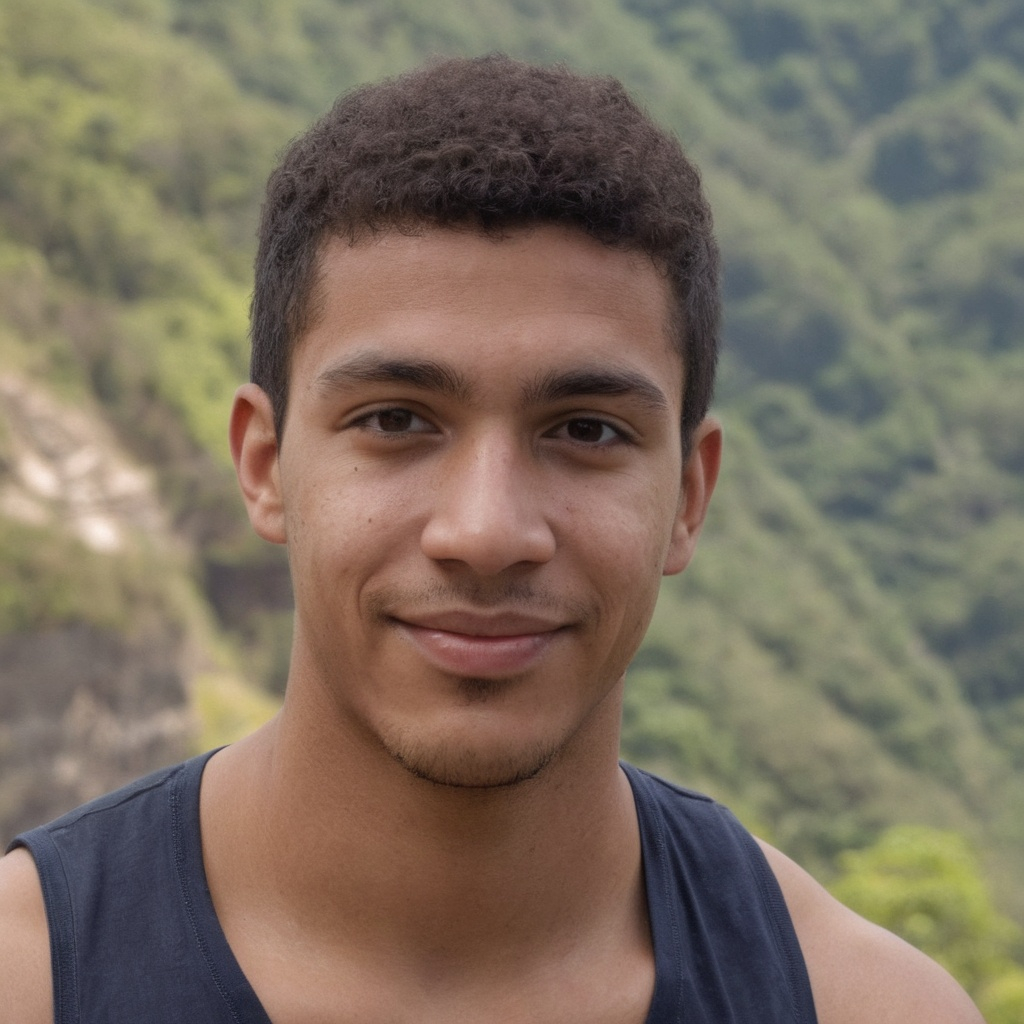
- Anexe a foto que você quer mudar o fundo. Eu vou usar esta aqui:
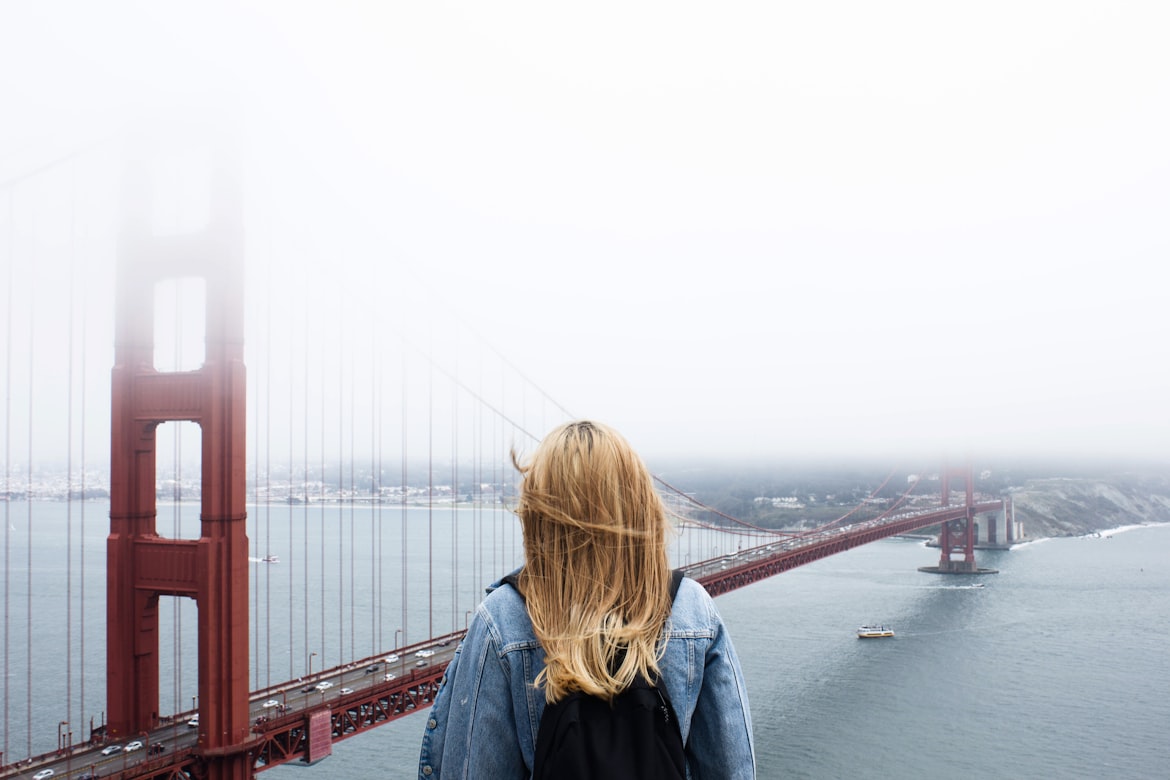
- Em seguida, digite as instruções pedindo à IA para manter as pessoas e mudar o fundo para o seu fundo desejado:
Mantenha a(s) pessoa(s) em primeiro plano na foto e mude o fundo para uma paisagem típica do litoral mediterrâneo como Positano na Itália, como se ela olhasse a paisagem. O clima é ensolarado.
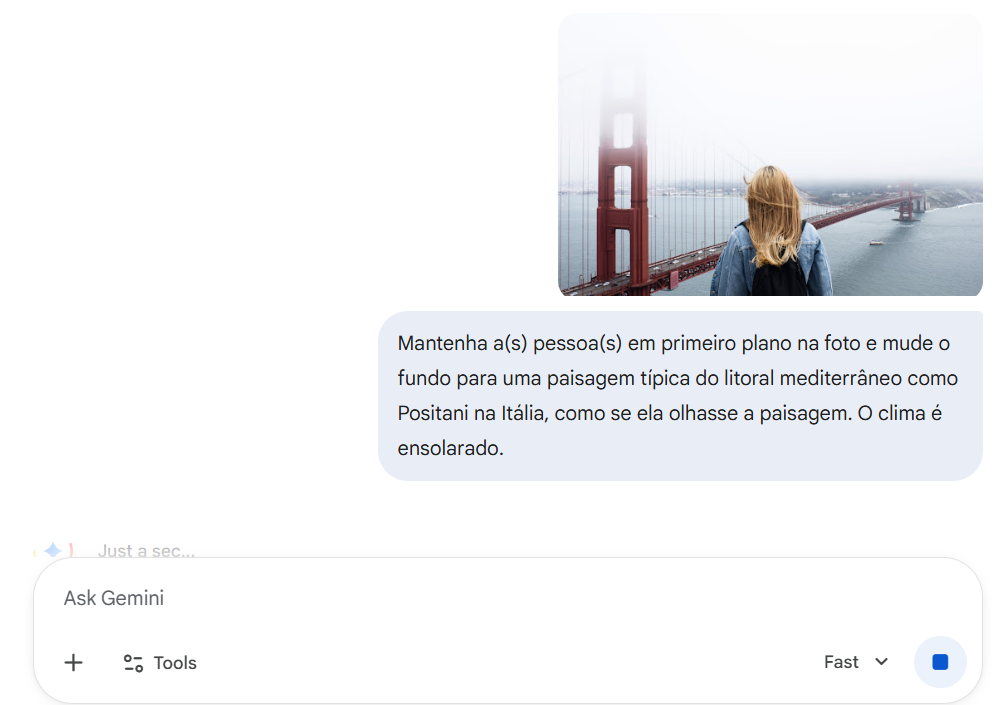
- Clique para enviar e aguarde enquanto a imagem é gerada:
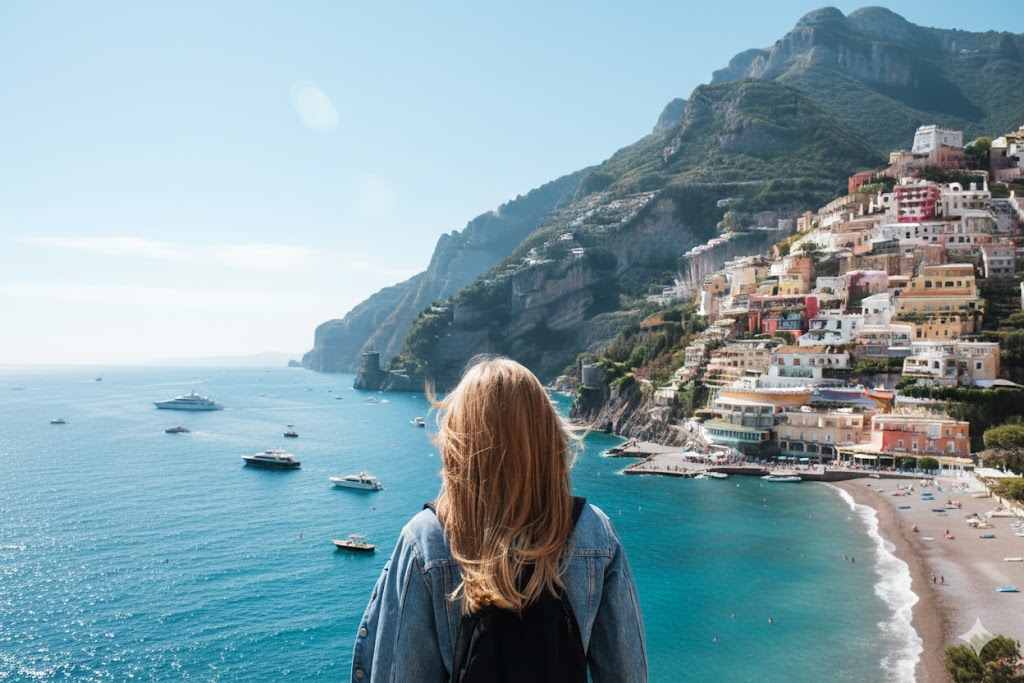
Impressionante, não?
Se algo parecer estranho como bordas recortadas, cores estranhas ou algo assim, peça ajustes como “suavize as bordas do recorte” ou “corrija as cores para combinar com a pessoa.”
Quando satisfeito com o resultado, é só salvar a foto. Se você quiser dicas práticas para obter um resultado melhor, continue lendo que é justamente isso que eu vou abordar em seguida.
Dicas para Obter o Melhor Resultado ao Mudar de Fundo
Para garantir que a mudança do fundo de sua foto por Inteligência Artificial seja bem-sucedida, existem algumas coisas que você deve ter em mente.
Escolha uma Foto Nítida e de Boa Qualidade
O primeiro passo é começar com uma foto nítida e de boa qualidade. Iluminação uniforme, foco nítido e contraste entre sujeito e fundo ajudam muito no recorte automático.
Se possível, evite fotos com fundos muito parecidos com a roupa ou cabelo. Essa semelhança pode ser especialmente problemática se houver cabelos soltos ou áreas translúcidas (tela, véu), porque a IA pode confundir bordas, levando a um resultado confuso.
Instrua o Prompt para Gerar Sombras Realistas e Cores Consistentes
Uma imagem sem as sombras corretas é muito artificial e pode parecer que a pessoa está “flutuando” sobre o fundo. Para corrigir isso, inclua no seu prompt uma instrução específica como: "Adicione uma sombra suave compatível com a direção da luz da foto".
Da mesma forma, garanta a consistência de cores e luz pedindo à IA para "adaptar a temperatura de cor do fundo para combinar com a luz já presente na foto", isto harmonizará a pessoa na foto com o novo fundo.
Use Máscaras Manuais Sempre que Possível
Quando as ferramentas permitirem, use máscaras manuais para guiar a atuação da IA. As máscaras são um recurso poderoso que permite que você determine com exatidão onde a Inteligência Artificial deve realizar a troca ou o aprimoramento. Este método é ideal para refinar detalhes complexos, como o contorno dos cabelos ou de objetos transparentes.
Dê Atenção à Composição e Proporção
Lembre-se, por fim, de manter uma atenção especial à composição e proporção ao selecionar um novo fundo.
Se você estiver trocando um fundo neutro de estúdio por um cenário com uma perspectiva forte (como uma rua ou paisagem), você pode usar uma frase como "mantenha a perspectiva da pessoa intacta" no seu prompt para que a pessoa não pareça encaixada artificialmente no novo ambiente.
Aprenda Alguns Prompts e Dicas para Obter o Melhor Resultado ao Mudar de Fundo
Aqui estão algumas sugestões de prompt que você pode utilizar ou ajustar para mudar o fundo das suas fotos com IA.
Estúdio Fotográfico:
“Remova o fundo atual e substitua por um fundo de estúdio cinza-claro, leve vinheta, sombra natural abaixo dos pés. Não altere rosto nem expressão.”
Cafeteria:
“Troque o fundo por uma cafeteria moderna com bokeh de luzes ao fundo, iluminação quente, mantenha a iluminação na pessoa igual e adicione uma sombra suave coerente.”
Fantasia:
“Substitua o fundo por um cenário de fantasia (floresta luminosa ao entardecer) mantendo as cores da pessoa naturais; aplique desfoque de profundidade atrás do sujeito.”
Cartão-postal (Torre Eiffel):
“Substitua o fundo por uma vista da Torre Eiffel ao entardecer, estilo cartão postal, céu em tons de laranja e rosa, luz suave no sujeito, mantendo cores naturais e perspectiva realista.”
Cenário com neve:
“Troque o fundo por uma paisagem coberta de neve, com árvores brancas e céu nublado suave; ajuste a temperatura de cor para fria e adicione uma leve névoa ao fundo, mantendo o sujeito em foco.”
Transformar Foto em Vídeo Incrível
- Gerador de imagem para vídeo IA online grátis
- Transforme texto/imagem em vídeo IA vívido de alta qualidade
- Crie vídeo facilmente com apenas um clique
Transformar Foto em Vídeo IA
Como resolver problemas comuns ao mudar o fundo de fotos com IA
Por que aparecem bordas irregulares ou um “halo” ao redor do sujeito após a edição?
Isso acontece quando a IA não consegue separar o primeiro plano do fundo com total precisão, principalmente em áreas mais detalhadas, como cabelo, dedos e objetos finos. Para resolver isso, inclua no prompt a instrução “suavizar bordas” ou utilize uma ferramenta de máscara manual para ajustar o contorno com mais cuidado.
Como corrigir quando a iluminação e cores da pessoa não combinam com o novo fundo?
Quando há diferença entre a temperatura da luz da pessoa e a do fundo (quente vs. fria, por exemplo), a imagem pode parecer artificial. Você pode resolver pedindo à IA que “harmonize os tons”, “ajuste a temperatura de cor” ou “iguale a iluminação com o primeiro plano”. Pequenos ajustes manuais de exposição também ajudam bastante.
O que fazer quando o cabelo e outros detalhes finos perdem definição?
Detalhes como fios de cabelo, cílios e partes transparentes podem se perder no processo. Para reduzir esse problema, utilize instruções como “preserve fios soltos no contorno e mantenha o máximo de detalhes possível”.
Como deixar o fundo gerado mais natural e menos artificial?
Quanto mais específico for o prompt, mais realista será o resultado. Em vez de descrições genéricas, detalhe elementos como iluminação, clima, profundidade de campo e estilo visual. Também é útil incluir expressões como “aspecto natural”, “estilo realista” ou “iluminação cinematográfica suave” para melhorar a integração entre o sujeito e o novo fundo.
Conclusão
Mudar o fundo de uma foto com IA é super simples. Com o Google Gemini e um bom prompt, você consegue transformar completamente uma imagem em poucos minutos. O segredo está na combinação certa entre uma foto com boa qualidade, instruções claras e atenção aos detalhes de luz, cor e composição.
Agora que você já conhece o passo a passo, as melhores práticas e as soluções para os erros mais comuns, é só colocar em prática e explorar sua criatividade. Teste diferentes cenários, refine seus prompts e descubra como a inteligência artificial pode elevar suas imagens a um novo nível de qualidade e impacto visual.
Para aprender como aumentar fotos de baixa resolução, confira o nosso artigo sobre como aumentar a foto com IA sem perder qualidade.